

현재 위치
홈상품상세정보
책 소개
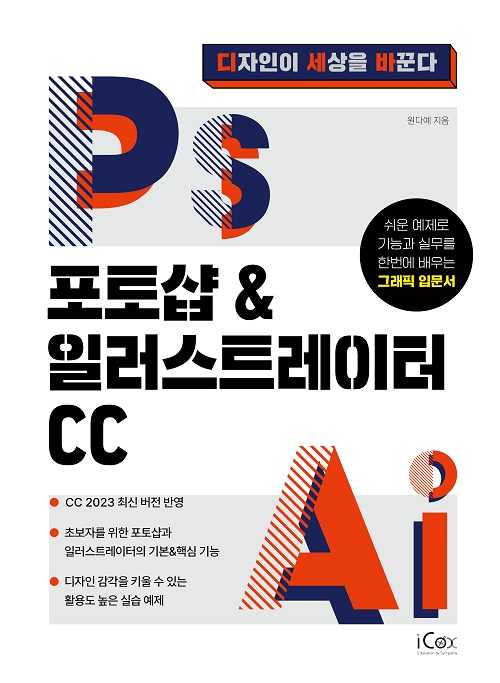
쉬운 예제로 기능과 실무를 한번에 배우는 그래픽 입문서
포토샵&일러스트레이터, 쉬운 예제로 빠르게 정복하기!
CC 2023 최신 버전 반영 (이하 버전 공통 활용 가능)
포토샵과 일러스트레이터의 방대한 기능 중에 기본 기능과 핵심 기능을 선별하여 개념을 설명한 후 예제로 기능을 익힐 수 있도록 구성하였다. 저자만의 오랜 강의 노하우가 담겨 있어 쉽게 이해되는 개념 설명과 실무 예제를 통해 기능을 배울 수 있다. 이 책 한 권으로 포토샵과 일러스트레이터의 기본기를 탄탄히 다지는 것은 물론 활용도 높은 실습 예제를 통해 디자인에 대한 기초와 감각을 키울 수 있다.

저자 소개
지은이 : 원다예
이화여자대학교 장식미술학과, 연세대학교 커뮤니케이션대학원을 졸업하고 문화관광부, 경찰청, 금융결제원, SK Tworld, 롯데카드, 포스코 ICT 등 다수의 웹 프로젝트와 홍보 디자인의 아트디렉터, 메인 디자이너로 활동했다. 현재 수원대학교 겸임교수로 커뮤니케이션 디자인 전공 학생들을 지도하고 있으며 주요 저서 및 역서로는 『크리에이티브 아트웍』(퓨처미디어), 『크리에이티브 워크샵』(한빛미디어),『이것이 인포그래픽이다』(한빛미디어), 『아이디어가 샘솟는 포토샵&일러스트레이터 실무 디자인』(제이펍) 등이 있다.
목차
___[ PART 1 :: 포토샵 배우기 ]___
CHAPTER 1 포토샵 기본기 다지기
LESSON 01 포토샵 시작 전에 알고 가기
LESSON 02 포토샵 인터페이스
___기능 예제① 툴, 패널, 메뉴 가볍게 맛보기
___기능 예제② 작업 화면 자유자재로 다루기
___기능 예제③ 작업 창 분리하고 저장하기
___기능 예제④ 새로운 작업 창 만들기
LESSON 03 이미지 크기와 캔버스 크기
___기능 예제① 이미지 크기 줄이기
___기능 예제② 이미지 깨지지 않게 늘이기
___기능 예제③ 캔버스 크기로 프레임 만들기
LESSON 04 레이어 이해하기
CHAPTER 2 디지털 편집의 시작
LESSON 01 이미지 또는 선택 영역을 옮기고 정렬하는 이동 툴
___기능 예제① 작업 창으로 이미지 옮기고 정렬하기
___기능 예제② 이동 툴로 이미지 복제하고 분배하기
___기능 예제③ 이동 툴로 이미지와 텍스트 배치하기
LESSON 02 정형 선택 툴-사각 선택/원형 선택/가로선 선택/세로선 선택 툴
___기능 예제① 사각 선택 툴로 이미지 선택하고 크기 조절하기
___기능 예제② Transform 활용해서 배경 만들기
___기능 예제③ 사각 영역 선택하고 색 적용하기
___기능 예제④ 이미지를 원형으로 선택하기
___기능 예제⑤ Feather 옵션으로 이미지 경계를 부드럽게 만들기
LESSON 03 부정형 선택 툴-올가미/다각형 올가미/자석 올가미 툴
___기능 예제① 올가미 툴로 자유롭게 선택하기
___기능 예제② 직선으로 된 오브젝트 선택하기 1
___기능 예제③ 직선으로 된 오브젝트 선택하기 2
___기능 예제④ 자석 올가미 툴로 오브젝트를 배경에서 분리하기
LESSON 04 빠르게 선택하는 툴–개체 선택/빠른 선택/마술봉 툴
___기능 예제① 개체 선택 툴로 원하는 오브젝트만 선택하기
___기능 예제② 빠른 선택 툴로 원하는 오브젝트만 선택하기
___기능 예제③ 마술봉 툴로 쉽게 선택하기
___기능 예제④ Select and Mask로 머리카락 따기
LESSON 05 원하는 영역만 남기고 자르는 크롭 툴과 프레임 툴
___기능 예제① 크롭 툴로 원하는 영역만 잘라내기
___기능 예제② 원하는 영역을 원하는 크기로 자르기
___기능 예제③ 기울어진 사진 똑바로 자르기
___기능 예제④ 프레임 툴로 원하는 모양에만 이미지 나타내기
LESSON 06 선택을 도와주는 메뉴
___기능 예제① Modify 기능으로 선택 영역 넓히고 테두리 만들기
___기능 예제② 퀵 마스크로 선택하기
CHAPTER 3 이미지 수정과 복원 및 리터칭
LESSON 01 선명도를 조절하는 블러/샤픈/스머지 툴
___기능 예제① 블러 툴로 아웃 포커싱 효과 주기
___기능 예제② 스머지 툴로 흔들리는 촛불 늘이기
LESSON 02 밝기와 채도를 조절하는 닷지/번/스펀지 툴
___기능 예제① 스펀지 툴로 원하는 부분만 채도 조절하기
___기능 예제② 닷지/번 툴로 이미지의 일부를 밝거나 어둡게
LESSON 03 스팟 힐링 브러시/힐링 브러시/패치/콘텐츠 인식 이동/레드 아이 툴
___기능 예제① 스팟 힐링 브러시 툴로 필요 없는 부분 없애기
___기능 예제② 스팟 힐링 브러시 툴로 잡티 제거하기
___기능 예제③ 콘텐츠 인식 이동 툴로 자연스럽게 수정하기
LESSON 04 복제 도장/패턴 도장 툴
___기능 예제① 복제 도장 툴로 오브젝트 똑같이 복제하기
___기능 예제② 패턴 도장 툴로 배경 만들기
CHAPTER 4 이미지 보정
LESSON 01 보정 기능 한눈에 보기
LESSON 02 자동 보정으로 빠르게 보정하기
___기능 예제① 클릭 한 번으로 톤, 대비, 컬러 보정하기
LESSON 03 기본 보정으로 밝기, 대비, 노출 바로잡기
___기능 예제① Brightness/Contrast를 이용해서 밝기와 대비 조절하기
___기능 예제② Levels를 이용해서 밝기와 대비 조절하기
___기능 예제③ Curves를 이용해서 밝기와 대비 조절하기
___기능 예제④ Exposure를 이용해서 노출 바로잡기
LESSON 04 고급 보정으로 색감 보정하기
___기능 예제① Vibrance를 이용해서 채도 조정하기
___기능 예제② Hue/Saturation을 이용해서 원하는 색으로 바꾸기
___기능 예제③ Color Balance를 이용해서 색조 바꾸기
___기능 예제④ Black&White를 이용해서 흑백 이미지 만들기
___기능 예제⑤ Photo Filter로 사진 색상 바꾸기
___기능 예제⑥ Channel Mixer를 이용해서 색상 채널별로 보정하기
___기능 예제⑦ Color Lookup으로 이미지의 색 보정하기
LESSON 05 색상 보정으로 극적인 효과 내기
___기능 예제① Invert를 이용해서 보색으로 반전하기
___기능 예제② Posterize로 색상 단순화하기
___기능 예제③ Threshold로 고대비 이미지 만들기
___기능 예제④ Gradient Map을 이용해서 그레이디언트로 표현하기
___기능 예제⑤ Selective Color를 이용해서 특정 색만 보정하기
LESSON 06 특수 및 기타 보정
___기능 예제① Shadows/Highlights를 이용해서 어두운 이미지 보정하기
___기능 예제② HDR Toning으로 이미지의 농도 차이 조절하기
___기능 예제③ Desaturate를 이용해서 흑백 이미지 만들기
___기능 예제④ Match Color를 이용해서 서로 다른 이미지 색조 맞추기
___기능 예제⑤ Replace Color를 이용해서 특정 색만 바꾸기
___기능 예제⑥ Equalize를 이용해서 밝기를 균등하게 조절하기
CHAPTER 5 드로잉과 페인팅
LESSON 01 색을 선택하는 여러 가지 방법
LESSON 02 그리고 지우는 드로잉/지우개 툴
___기능 예제① 브러시 툴로 그림 그리기
___기능 예제② 브러시 툴로 크로키 그리기
___기능 예제③ Brush Scatter 기능으로 눈 내리는 효과 만들기
___기능 예제④ 브러시 프리셋 적용하기
___기능 예제⑤ 히스토리 브러시 툴 적용하기
___기능 예제⑥ 아트 히스토리 브러시 툴로 회화적 터치 더하기
___기능 예제⑦ 다양한 지우개 툴 실습하기
LESSON 03 손쉽게 색을 채워주는 그레이디언트/페인트통 툴
___기능 예제① 그레이디언트로 채우기
___기능 예제② 단색으로 채우기
___기능 예제③ 패턴으로 채우기
___기능 예제④ 패턴 미리보기
CHAPTER 6 늘이고 줄여도 깨지지 않는 벡터
LESSON 01 벡터 방식과 벡터 툴
LESSON 02 패스와 펜 툴
___기능 예제① 펜 툴로 직선 이미지 따기
___기능 예제② 펜 툴로 곡선 이미지 따기
___기능 예제③ 콘텐츠 인식 추적 툴로 패스 만들기
LESSON 03 모양을 그리는 셰이프 툴
___기능 예제① 사각형 툴로 안쪽 테두리 만들기
___기능 예제② 셰이프 툴로 카드 뉴스 표지 만들기
___기능 예제③ 스티커 만들기
LESSON 04 타이포그래피의 시작, 텍스트 툴
___기능 예제① 문장의 일부 행간 조절
___기능 예제② 양끝이 맞게 문자 쓰기
___기능 예제③ 패스를 따라 글자 쓰기
___기능 예제④ 특정 형태로 글자 쓰기
___기능 예제⑤ 벡터 속성의 문자를 이미지화하기
CHAPTER 7 합성
LESSON 01 포토샵의 핵심, 레이어
___기능 예제① 불투명도 익히기
___기능 예제② 흰색을 투명하게 하는 합성
LESSON 02 레이어 스타일
___기능 예제① 레이어 스타일로 쉽게 만드는 테두리
___기능 예제② 레이어 스타일 복제하기
___기능 예제③ 레이어 스타일을 이용해서 테두리 만들기
___기능 예제④ 레이어 스타일로 만드는 글씨 조각 효과
LESSON 03 레이어 마스크, 클리핑 마스크
___기능 예제① 레이어 마스크 적용하기 1
___기능 예제② 레이어 마스크로 그림자 넣기
___기능 예제③ 레이어 마스크 적용하기 2
___기능 예제④ 클리핑 마스크 적용하기 1
___기능 예제⑤ 클리핑 마스크 적용하기 2
LESSON 04 조정 메뉴와 조정 패널
LESSON 05 채널
___기능 예제① 채널을 이용해서 바탕화면 만들기
CHAPTER 8 필터
LESSON 01 특수 효과로 가는 가장 빠른 길, 필터[Filter]
LESSON 02 똑똑한 뉴럴 필터(Neural Filters)
___기능 예제① 흑백 사진을 컬러 사진으로 바꾸기
___기능 예제② 계절 바꾸기
___기능 예제③ 하늘만 바꾸기
___기능 예제④ 피부 보정하기
___기능 예제⑤ 웃는 얼굴로 만들기
___기능 예제⑥ 합성 사진 색상 톤 맞추기
LESSON 03 성형 필터 Liquify
___기능 예제① Liquify 성형 필터 적용하기
___기능 예제② 연필 스케치 효과 적용하기
___기능 예제③ 하프톤 패턴 만들기 - 망점 효과
___[ PART 2 :: 일러스트레이터 배우기 ]___
CHAPTER 1 일러스트레이터 기본기 다지기
LESSON 01 일러스트레이터 시작 전에 알고 가기
LESSON 02 일러스트레이터 인터페이스
___기능 예제① 툴, 패널, 메뉴 가볍게 맛보기
___기능 예제② 파일 불러오기
___기능 예제③ 파일 저장하기 1
___기능 예제④ 파일 저장하기 2
___기능 예제⑤ 화면을 자유롭게 다루기-이동, 확대, 축소
___기능 예제⑥ 새 문서 만들기
___기능 예제⑦ 여러 개의 아트보드 설정하기
LESSON 03 레이어 이해하고 잠금, 숨김, 이동 등의 기능 알아보기
CHAPTER 2 선택과 배치
LESSON 01 오브젝트의 선택, 이동, 복제, 변형
LESSON 02 직접 선택 툴과 그룹 선택 툴
___기능 예제① 직접 선택 툴로 연필 길이 늘이기
___기능 예제② 그룹으로 만들기
___기능 예제③ 그룹 선택 툴로 오브젝트 선택하기
LESSON 03 기타 선택 툴과 선택 메뉴
___기능 예제① 마술봉 툴로 같은 색 선택하고 이동하기
___기능 예제② 선택하여 고정하고 숨기기
LESSON 04 선 색, 면 색 설정하기
CHAPTER 3 패스 자유자재로 다루기
LESSON 01 패스 이해하기
___기능 예제① 토끼 아웃라인 그리기
___기능 예제② 곡선 그리기
LESSON 02 기준점 추가, 삭제하기
___기능 예제① 패스 추가하기
LESSON 03 패스 편집 - 패스 연결하기, 자르기
___기능 예제① 오브젝트를 나누고 면 색 바꾸기
LESSON 04 직선을 곡선으로, 곡선을 직선으로
___기능 예제① 펜 툴로 그리기
CHAPTER 4 도형 및 오브젝트 다루기
LESSON 01 사각형, 둥근 사각형, 원형, 다각형, 별, 플레어
___기능 예제① 도형으로 표지 만들기
___기능 예제② 도형으로 건물 그리기
LESSON 02 모서리 위젯으로 수정하기
___기능 예제① 스티커 만들기
LESSON 03 오브젝트 순서 정하기
___기능 예제① 도형으로 동물 그리기
LESSON 04 오브젝트 정렬하기 ‒Align 패널
___기능 예제① 수직 및 수평 정렬, 간격 정렬, 아트보드 기준 정렬
LESSON 05 패스 합치고 나누기 ‒도형 구성 툴과 Pathfinder 패널
___기능 예제① 다이어그램 만들기
___기능 예제② Pathfinder 패널로 구름 만들기
___기능 예제③ 아이스크림 그리기
LESSON 06 오브젝트 변형하기 ‒회전, 반전, 기울이기, 비틀기 등
___기능 예제① 회전 툴로 단풍 문양 만들기
___기능 예제② 회전으로 수박 만들기
___기능 예제③ 반전 적용하기
___기능 예제④ 스케일 툴로 케이크 크기 변형하기
___기능 예제⑤ shear 대화상자에서 Angle 설정하기
LESSON 07 심벌
___기능 예제① 심벌로 나뭇가지 그리기
CHAPTER 5 선과 그래프
LESSON 01 선 모양 변형하기 ‒다양한 모양으로 변형하기
___기능 예제① 점선으로 배경 만들기
LESSON 02 자연스러운 곡선
___기능 예제① 연필 툴로 화분 외곽선 그리기
___기능 예제② 브러시 툴로 이모티콘 만들기
___기능 예제③ 아트 브러시로 나뭇잎 색상 바꾸기
___기능 예제④ 스캐터 브러시로 꽃잎 흩뿌리기
___기능 예제⑤ 패턴 브러시로 하트 풀잎 만들기
___기능 예제⑥ 브러시 라이브러리 활용하기
LESSON 03 다양한 선분 툴
___기능 예제① 극좌표 그리드 툴 활용하기
LESSON 04 다양한 그래프
___기능 예제① 그래픽 예제 만들기
___기능 예제② 심벌로 그래프 만들기
___기능 예제③ 일러스트로 그래프 만들기
CHAPTER 6 채색
LESSON 01 단색, 패널, 라이브 페인트로 칠하기
___기능 예제① 라이브 페인트통 툴로 칠하기
기능 예제② Recolor Artwork로 칠하기
LESSON 02 그레이디언트
LESSON 03 메시
기능 예제① 메시로 자연스러운 그레이디언트 만들기
기능 예제② 메시로 화장품 병 만들기
LESSON 04 블렌드
LESSON 05 패턴
기능 예제① 패턴 만들고 적용하기
LESSON 06 클리핑 마스크와 투명도
기능 예제① 클리핑 마스크 적용하기
기능 예제② 투명도 적용하기
CHAPTER 7 문자 입력과 편집
LESSON 01 문자 입력하고 편집하기
기능 예제① 엠블럼 곡선 따라 글씨 쓰기
기능 예제② 터치 타입 툴_산타
LESSON 02 문단 편집과 스타일
LESSON 03 문단 스타일과 단락 스타일
CAHPTER 8 특수 효과, 3D 효과
LESSON 01 왜곡하기
기능 예제① 오브젝트 왜곡하기
기능 예제② 변형으로 왜곡하기
기능 예제③ 메시로 왜곡하기
기능 예제④ 패스 모양으로 왜곡하기
LESSON 02 특수 효과
LESSON 03 3D 효과 오브젝트 만들기
기능 예제① 3D 아이콘 만들기
기능 예제② 3D Text
LESSON 04 원근 그리드 툴
기능 예제① 원근 그리드 툴 적용하기
기능 예제② 아이소매트릭 적용하기
책 속으로
포토샵은 이름처럼 이미지의 색상 보정과 합성 등 사진 편집에 최적화되어 있으며 그래픽 디자인에서부터 웹과 앱 디자인에 이르는 여러 분야에서 다양하게 활용되고 있습니다. 또한, 일러스트레이터는 벡터 기반의 디자인 프로그램으로 로고, 타이포그래피, 손글씨, 아이콘, 인포그래픽 등의 디자인 작업에 특화되어 있습니다. 이 책은 포토샵과 일러스트레이터를 처음 시작하는 이들을 위한 입문서입니다.
PART1 포토샵편에서는 디지털 디자인 작업을 하기 위해 알아야 할 기본 지식부터 디지털 편집, 이미지 보정과 리터칭, 합성 등 프로그램의 기본 기능과 더불어 최근 업데이트된 인공지능(AI)을 활용하여 복잡한 기능을 쉽고 빠르게 처리하고 작업 효율을 높이는 편리한 기능들에 대해서도 담고 있습니다.
PART2 일러스트레이터편에서는 벡터 드로잉에 대한 이해부터 도형 및 오브젝트, 선과 그래프, 채색과 편집 등의 기본 기능, 3D 아이콘과 아이소매트릭 방법까지 다루고 있으며 그에 따른 다양한 실습 예제들의 과정을 상세히 담아 쉽고 빠르게 학습할 수 있습니다.
이 책 한 권으로 기본기를 탄탄히 다지는 것은 물론 활용도 높은 실습을 통해 디자인에 대한 기초와 감각을 키울 수 있습니다. 아주 오래전 제가 포토샵과 일러스트레이터를 처음 접할 때 가졌던 궁금함과 설렘들이 지금 시작하는 여러분의 마음을 헤아렸기를 바래봅니다.
-머리 말 중에서
배송안내
- 배송비 : 결제금액 15,000원 이상의 배송료는 무료 입니다(도서,산간,오지 일부지역은 배송비가 추가될 수 있습니다).
- 본 도서의 평균 배송일은 1~2일입니다.[배송예정일은 주문시점(주문순서)에 따른 유동성이 발생하므로 평균 배송일과는 차이가 발생할 수 있습니다.]
- 본 상품의 배송 가능일은 1~2일 입니다. 배송 가능일이란 본 상품을 주문 하신 고객님들께 상품 배송이 가능한 기간을 의미합니다. (단, 연휴 및 공휴일은 기간 계산시 제외하며 현금 주문일 경우 입금일 기준 입니다.)
교환 및 반품안내
- 표기 낙서등 상품 가치 훼손 시에는 상품수령후 7일 이내라도 교환 및 반품이 불가능합니다.
- 저단가 상품, 일부 특가 상품은 고객 변심에 의한 교환, 반품은 고객께서 배송비를 부담하셔야 합니다(제품의 하자,배송오류는 제외)
- 일부 상품은 개정판 출시, 제작 가격 변동 등 제조사 사정으로 가격이 변동될 수 있습니다.
- 일부 특가 상품의 경우, 인수 후에는 제품 하자나 오배송의 경우를 제외한 고객님의 단순변심에 의한 교환, 반품이 불가능할 수 있사오니, 각 상품의 상품상세정보를 꼭 참조하십시오.
환불안내
AS안내
- 소비자분쟁해결 기준(공정거래위원회 고시)에 따라 피해를 보상받을 수 있습니다.
- A/S는 판매자에게 문의하시기 바랍니다.
이미지 확대보기
포토샵&일러스트레이터 CC (디자인이 세상을 바꾼다)
비밀번호 인증
글 작성시 설정한 비밀번호를 입력해 주세요.
확인장바구니 담기
상품이 장바구니에 담겼습니다.
바로 확인하시겠습니까?
찜 리스트 담기
상품이 찜 리스트에 담겼습니다.
바로 확인하시겠습니까?


